Envoyer vos premières candidatures avec postule.io
Réglez l’envoi une fois, puis postulez depuis Mes Jobs ou laissez Sniper le faire.
Dans Paramètres, onglet Auto Apply
- 1
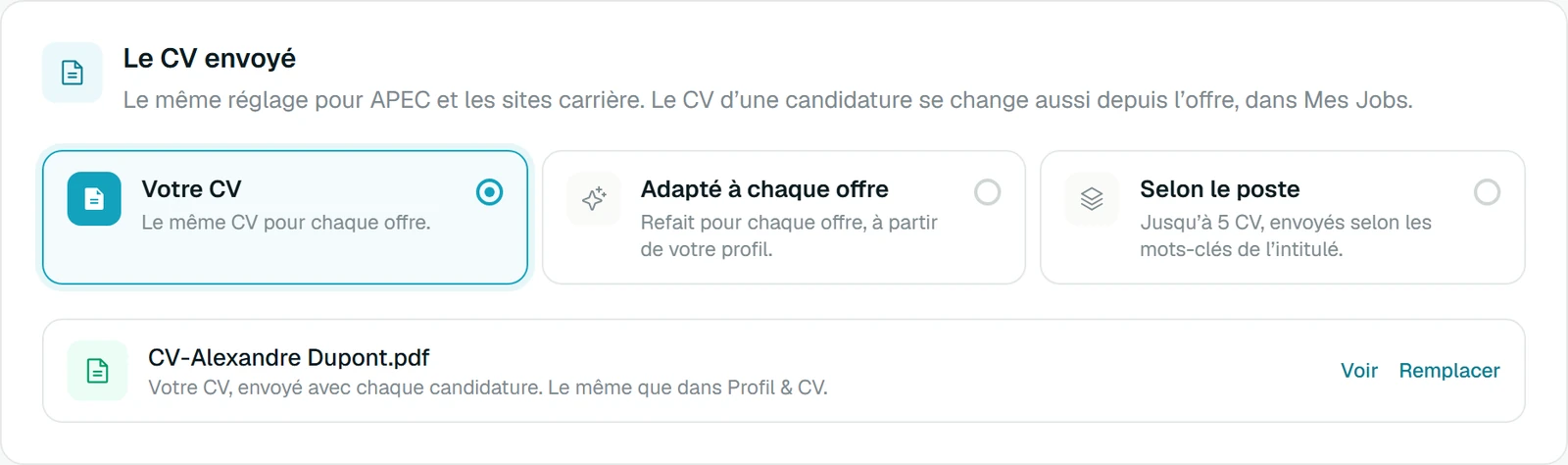
Choisissez le CV envoyé
- Choisissez « Votre CV » pour envoyer le même CV partout.
- Choisissez « Adapté à chaque offre » pour un CV refait pour chaque offre.
- Choisissez « Selon le poste » pour envoyer un autre CV quand l’intitulé de l’offre contient vos mots-clés (jusqu’à 5 CV, formules Sniper).
- 2
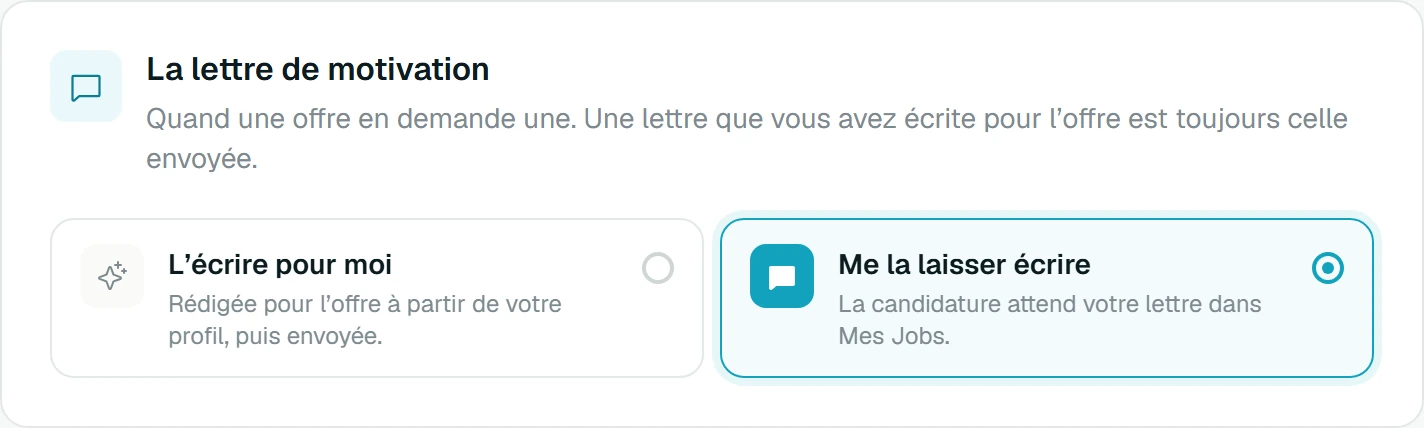
Choisissez qui écrit la lettre
- Choisissez « L’écrire pour moi » pour une lettre rédigée pour chaque offre qui en demande une.
- Choisissez « Me la laisser écrire » pour l’écrire vous-même dans Mes Jobs.
- 3
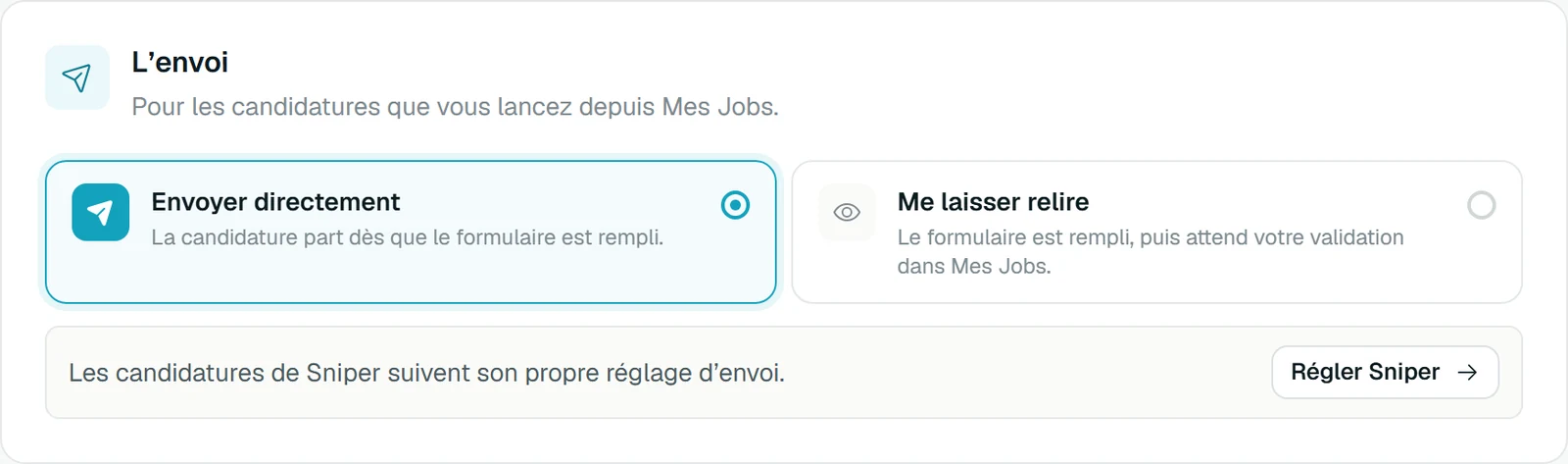
Relisez ou laissez partir
- Choisissez « Me laisser relire » pour valider chaque candidature avant l’envoi.
- Choisissez « Envoyer directement » pour qu’elle parte sans vous attendre.
- 4
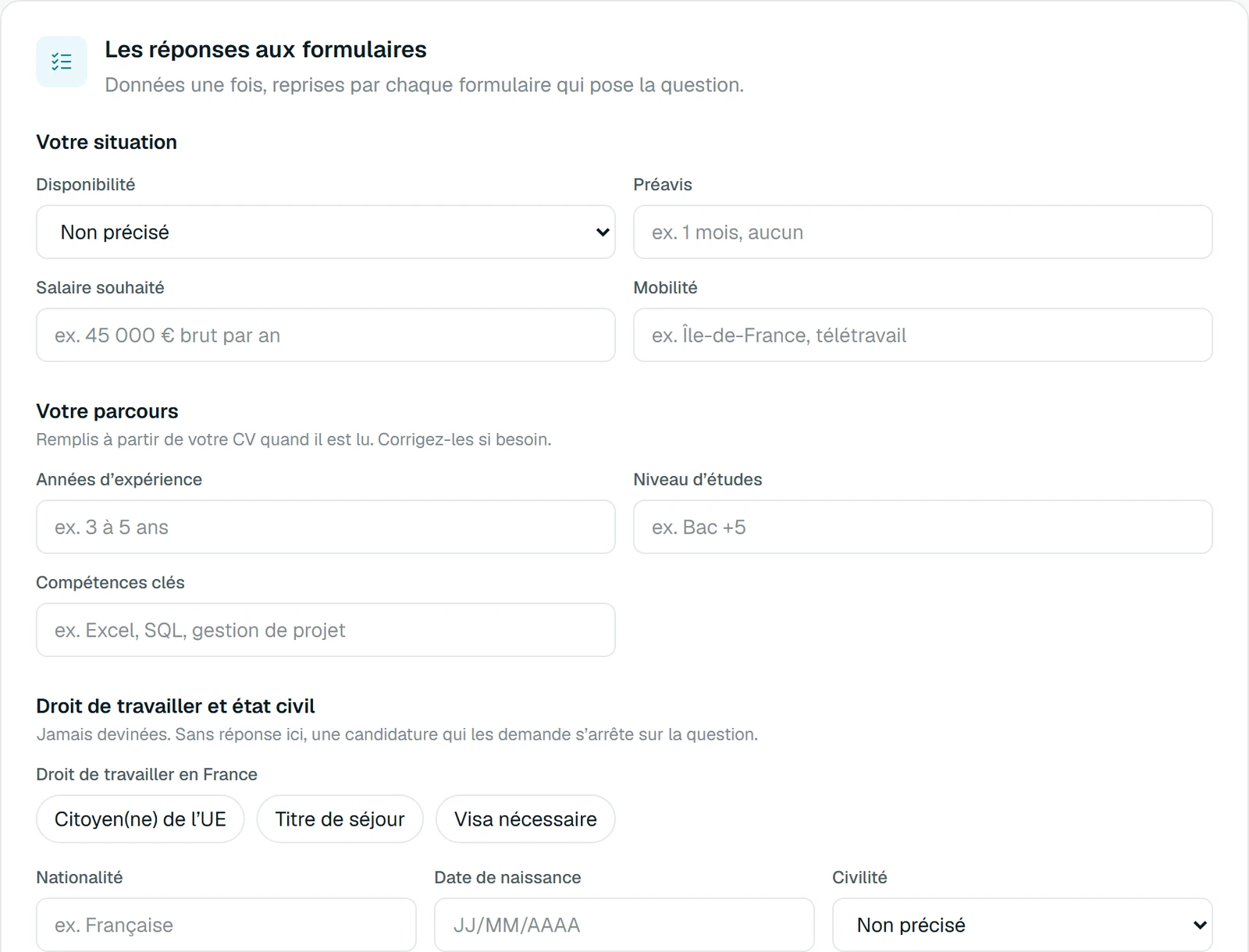
Vos réponses aux formulaires
Facultatif : ce qui manque vous sera demandé avant ou pendant l’envoi.
Dans Mes Jobs
- 5
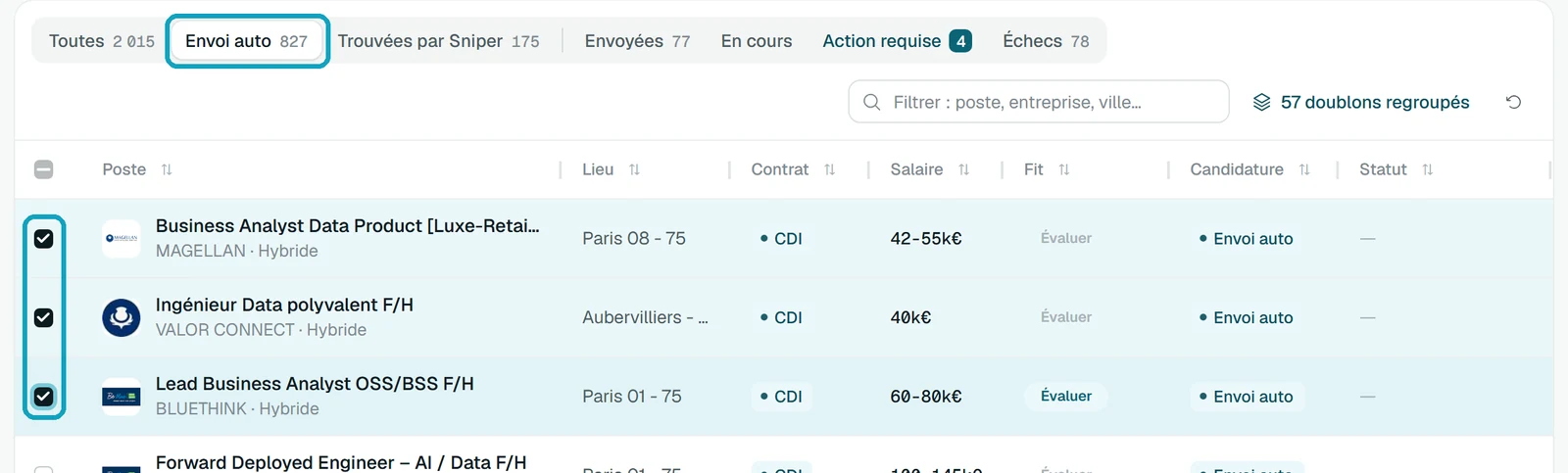
Cochez vos offres
Dans l’onglet « Envoi auto », cochez les offres trouvées par vos recherches (Maj + clic pour en cocher une série).
- 6
Lancez l’envoi
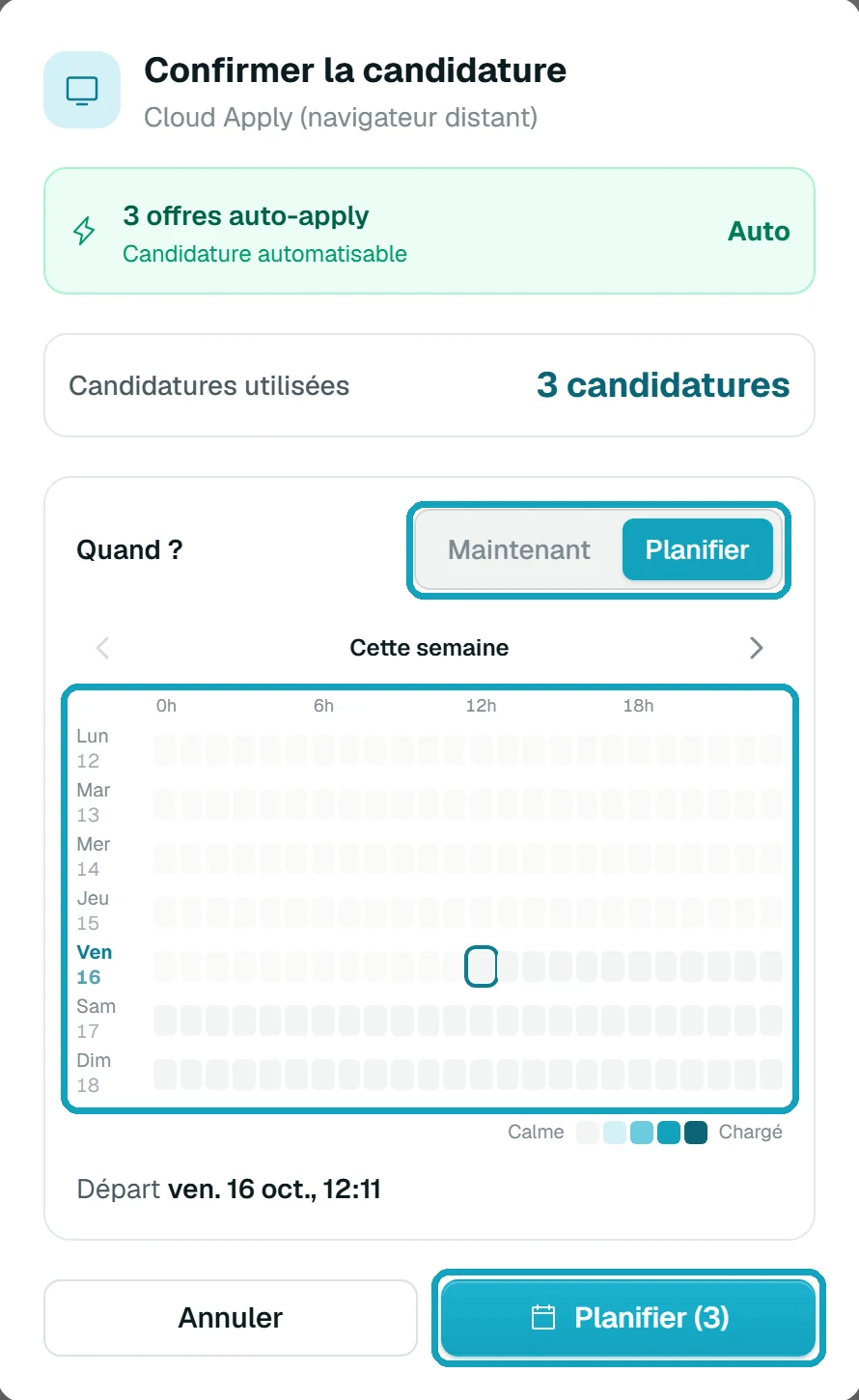
Cliquez sur « Cloud Apply » en bas de l’écran, puis :
- Choisissez « Maintenant » pour envoyer tout de suite.
- Choisissez « Planifier » pour choisir un créneau dans le calendrier.

- 7
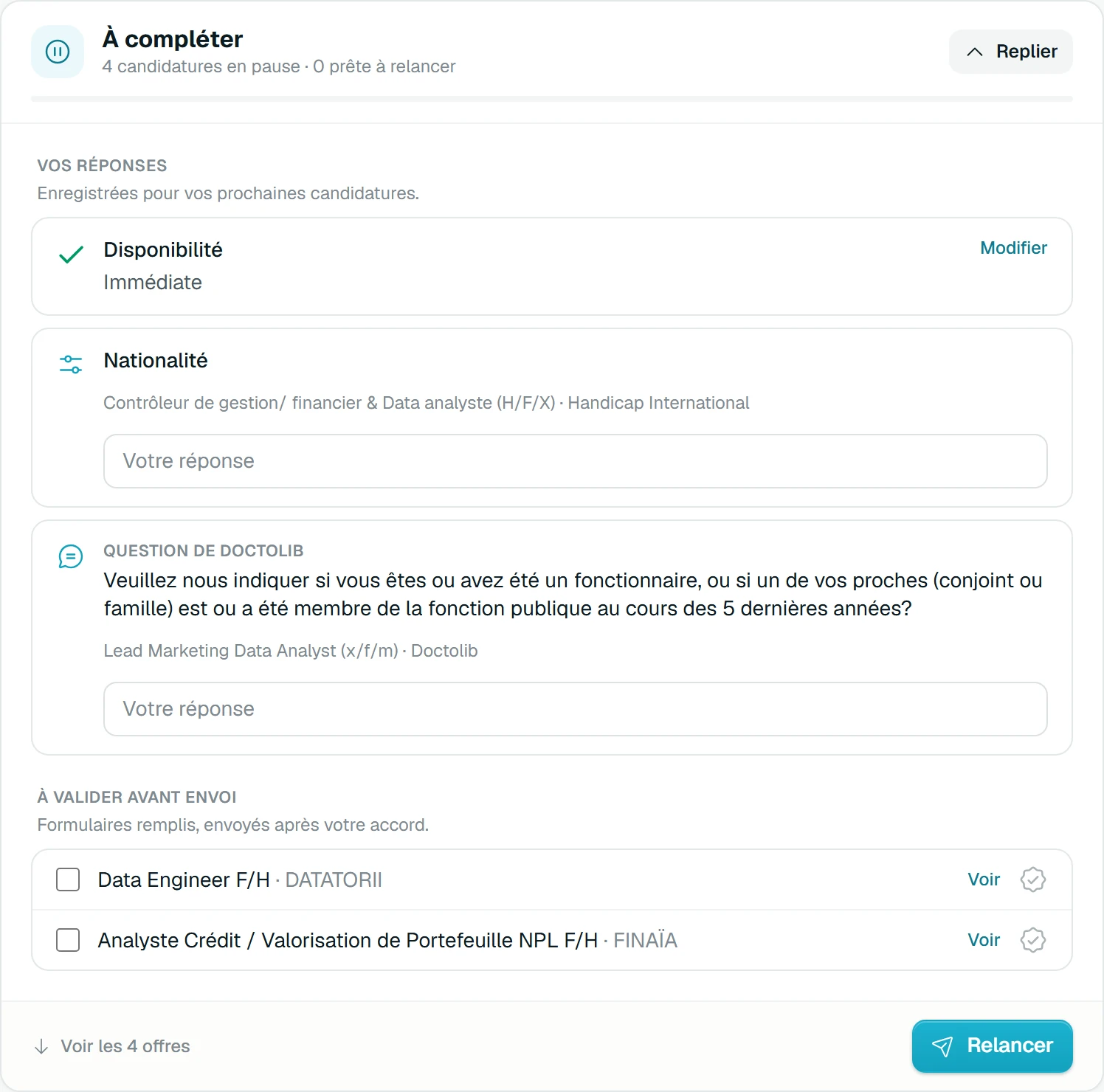
Complétez les candidatures en pause
Quand une candidature attend une réponse, une lettre ou votre validation, cliquez sur « Répondre », complétez, puis cliquez sur « Relancer ».

Dans Sniper
- 8
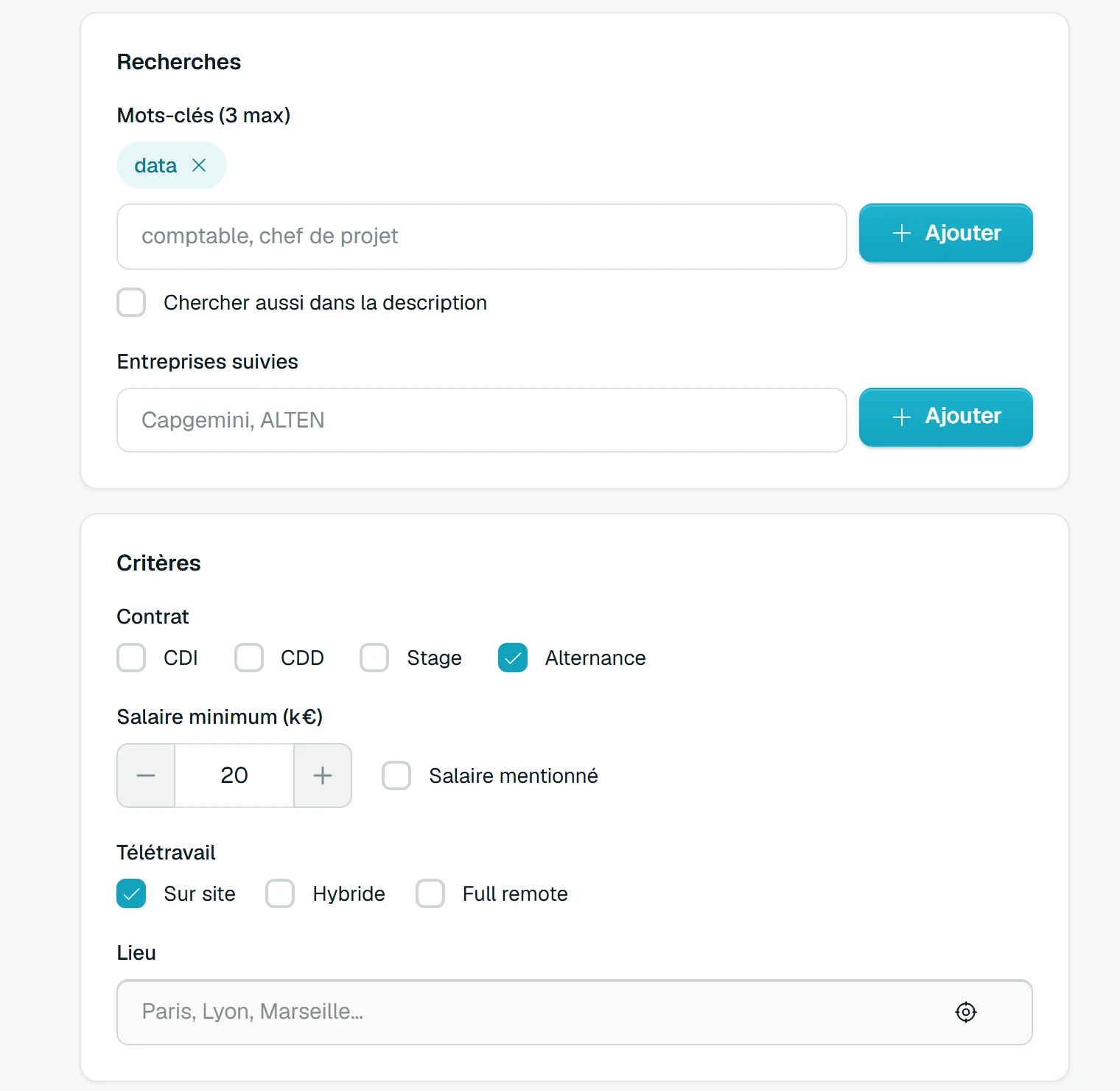
Dites à Sniper quoi chercher
Ajoutez jusqu’à trois mots-clés et vos critères.
- 9
Laissez-le postuler
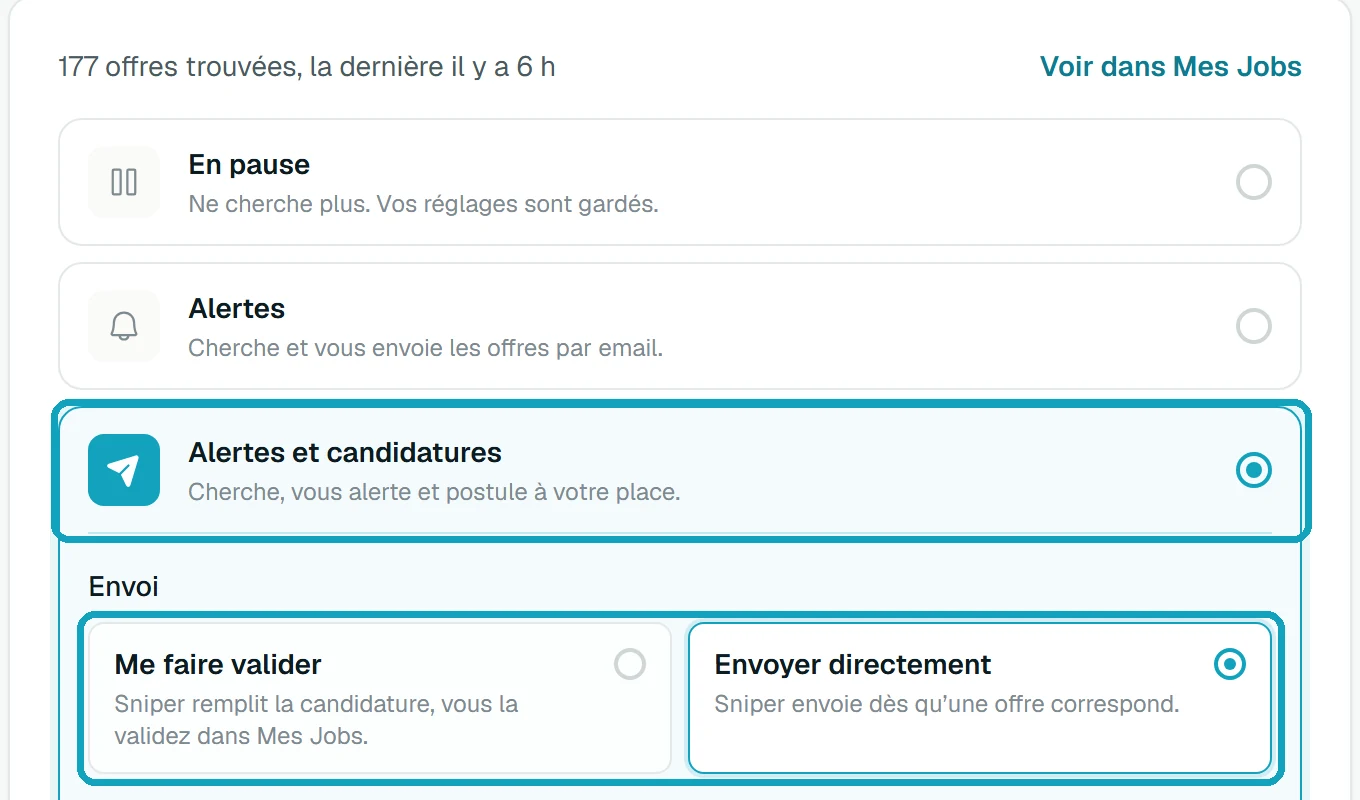
Choisissez « Alertes et candidatures », puis l’envoi :
- Choisissez « Me faire valider » pour valider chaque candidature dans Mes Jobs.
- Choisissez « Envoyer directement » pour qu’il postule sans vous attendre.
Une question pendant vos premiers envois ?
Écrivez-nous depuis l’onglet Support ou à contact@postule.io.